Kamis, 26 April 2018

Komputer Jaringan Dasar

MOTHERBOARD

1. Tujuan 
  • Agar dapat mengetahui bagian - bagian dari dalam motherboard.
  • Dapat mengetahui fungsinya dan letak - letaknya.
2. Alat dan Bahan
  • Motherboard
  • Materi
3. Pendahuluan 

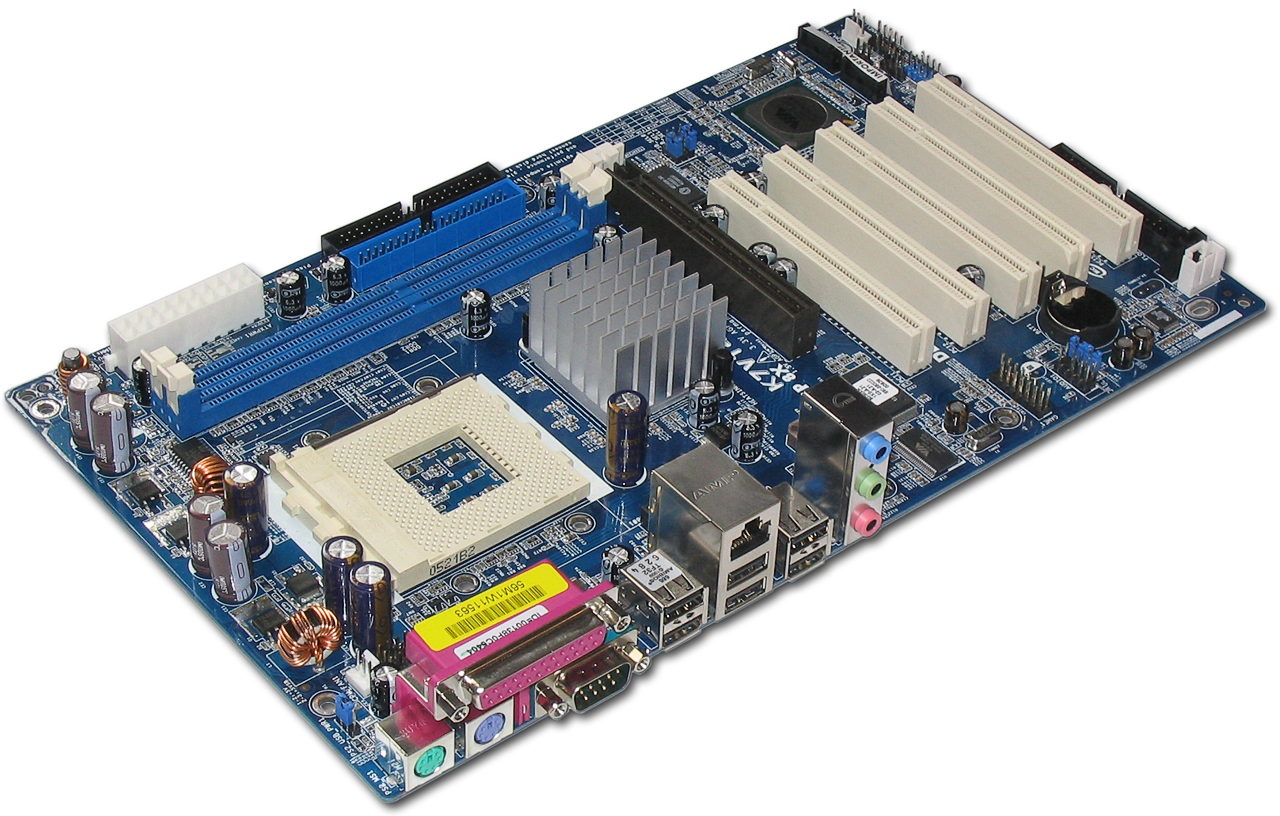
     Motherboard merupakan perangkat berupa board (papan) elektronik utama pada komputer yang mempunyai beberapa slot individu yang bisa di pasangkan dengan komponen latin seperti prosesor, memori, sound card, display adapter, dan sebagainya.

4. Gambar

Hasil gambar untuk gambar motherboard

(gambar. 1 Motherboard)

5. Pembahasan

  • Prosesor : otak komputer yang berfungsi mengontrol keseluruhan jalannya sebuah sistem komputer dan digunakan sebagai pusat dari komputer.
  • Kabel SATA : mennyalurkan data dari hardisk ke motherboard dan sekitarnya.
  • Slot memori digunakan untuk meletakkan memory card.
  • CMOS : berfungsi untuk membaca dan mendata komponen hardware yang terpasang pada motherboard.
  • PCI Express : merupakan slot khusus yang dipasangi kartu VGA generasi terbaru.
  • Jumper : penghubung sirkuit elektrik yang digunakan untuk menghubungkan atau memutus pada suatun sirkuit.
  • Chip nortbrgide : sebagai pengatur alur dan kinerja prosesor yang berhubungan dengan komponen utama.
  • Chip southbridge : sebagai pengatur alur data kinerja prosesor untuk berhubungan dengan komponen sekunder atau komponen selain yang sudah diatur oleh chipset nortbridge.


<<<SEMOGA BERMANFAAT>>>


Rabu, 25 April 2018

Sistem Komputer


KARAKTERISTIK MEMORI

       Memori adalah bagian dari system computer yang berfungsi untuk menampung/menyimpan data maupun program sementara pada komputer. Setiap program dan data yang sedang diproses oleh prosesor akan disimpan di dalam memori fisik. Data yang disimpan dalam memori fisik bersifat sementara, karena data yang disimpan di dalamnya akan tersimpan selama komputer tersebut masih dialiri daya (dengan kata lain, komputer itu masih hidup). Ketika komputer itu direset atau dimatikan, data yang disimpan dalam memori fisik akan hilang. Oleh karena itulah, sebelum mematikan komputer, semua data yang belum disimpan ke dalam media penyimpanan permanen (umumnya berbasis disk, semacam hard disk atau floppy disk), sehingga data tersebut dapat dibuka kembali di lain kesempatan. Memori pada umumnya memiliki 8 karakteristik yaitu :·                     Lokasi Memori·                     Kapasitas Memori·                     Satuan Transfer·                      Metode Akses Memori·                      Kinerja Memori·                     Jenis Fisik Memori·                     Karakteristik Fisik Memori·                      Organisasi

Lokasi MemoriAda tiga lokasi keberadaan memori di dalam sistem komputer, yaitu:·    Memori Local atau sering disebut dengan register. Built-in berada dalam CPU, diperlukan untuk semua kegitan CPU.·   Memori Internal atau sering disebut dengan memory primer atau memory utama. Berada diluar CPU bersifat internal pada system computer, diperlukan oleh CPU dalam proses eksekusi (operasi) program sehingga dapat diakses secara langsung oleh CPU tanpa melalui perantara.·   Memori Eksternal atau sering disebut dengan memori sekunder. Bersifat eksternal dan berada di luar CPU, diperlukan dlam menyimpan data atau instruksi secara permanen, terdiri atas perangkat storage seperti: disk, pita magnetik, dll 

Kapasitas Memori·  Kapasitas register dinyatakan dalam bit.·  Kapasitas memory internal dinyatakan dalam bentuk byte (1 byte = 8 bit) atau word.·  Kapasitas memori eksternal dinyatakan dalam byte.

Satuan TransferSatuan transfer sama dengan jumlah saluran data yang masuk ke dan keluar dari modul memori. • Bagi memori internal, satuan transfer merupakan jumlah Bit yg dibaca atau yg dituliskan ke dlm memori pd suatu saat.. Jumlah saluran ini sering kali sama dengan panjang word, tapi dimungkinkan juga tidak sama • Bagi memori eksternal, data ditransfer dlm juml yg jauh lebih besar dari word (block). KonsepSatuanTransfer • Word, merupakan satuan “alami”organisasi memori. Ukuran word biasanya sama dengan jumlah bit yang digunakan untuk representasi bilangan dan panjang instruksi. • Addressable units, pada sejumlah system, addressable unit adalah word. Namun terdapat system dengan pengalamatan pada tingkatan byte. Pada semua kasus hubungan antara panjang suatu alamat (A) dan jumlah (N) addressable unit adalah 2A =N. • Unit of Transfer adalah jumlah bit yang dibaca atau dituliskan, kedalam memori pada suatu saat. Pada memori eksternal, transfer data biasanya lebih besar dari suatu word, yang disebut dengan block a. Sequential Access • Memori diorganisasikan menjadi unit –unit data yang disebut record • Akses harus dibuat dalam bentuk urutan linier yang spesifik • Informasi pengalamatan yang disimpan dipakai untuk memisahkan record –record dan untuk membantu proses pencarian. • Terdapat shared read/write mechanisme untuk penulisan/pembacaan memorinya. • Pita magnetic merupakan memori yang menggunakan metode sequential access b. Direct Access • Menggunakan shared R/W mechanism, tetapi setiap blok & record memiliki alamat yang unik berdasarkan lokasi fisik • Akses dilakukan langsung pada alamat memori • Waktu aksesnya bervariasi • Contohnya adalah akses pada disk c. Random Access • Setiap lokasi dpt dipilih secara random & diakses serta dialamati secara langsung. • Waktu mengakses lokasi tertentu tidak tergantung pada urutan akses sebelumnya & bersifat konstan. • Contohnya adalah sistem main memori  d. Associative Access • Jenis random akses yang memungkinkan pembandingan lokasi bit yang diinginkan untuk pencocokan • Data dicari berdasarkan isinya bukan alamatnya dalam memori • Contoh memori ini adalah cache memori

1. Waktu Aksess (seek time) • Bagi RAM, waktu akses : waktu yang dibutuhkan untuk melakukan operasi W/R • Bagi non RAM, waktu akses : waktu yang dibutuhkan untuk melakukan mekanisme W/R pada lokasi tertentu.

2. Waktu siklus (Cycle Time) • Waktu akses ditambah dengan waktu transien hingga sinyal hilang dari saluran atau untuk menghasilkan kembali data ini dibaca secara destruktif. • Konsep ini digunakan pada RAM

3. Laju Pemindahan (Transfer Rate) • Transfer rate : kecepatan pemindahan data ke unit memori/ditransfer dari unit memori. • Bagi RAM, transer rate = 1/siklus waktu • Non-random access memory dengan perumusan sbb : TN = TA + (N/R) Dimana : TN = Waktu Rata-rata untuk membaca atau menulis N bit TA = Waktu Akses Rata-rata N = Jumlah Bit R = kecepatan transfer dalam bit per detik (bps) Kata “statik” menandakan bahwa memori memegang isinya selama listrik tetap berjalan, tidak seperti RAM dinamik (DRAM) yang membutuhkan untuk “disegarkan” (“refreshed”) secara periodik. Hal ini dikarenakan SRAM didesain menggunakan transistor tanpa kapasitor. Tidak adanya kapasitor membuat tidak ada daya yang bocor sehingga SRAM tidak membutuhkan refresh periodik. SRAM juga didesain menggunakan desain cluster enam transistor untuk menyimpan setiap bit informasi. Desain ini membuat SRAM lebih mahal tapi juga lebih cepat jika dibandingkan dengan DRAM. Secara fisik chip, biaya pemanufakturan chip SRAM kira kira tiga puluh kali lebih besar dan lebih mahal daripada DRAM. 

EDO RAM (Extended-Data-Out RAM)  EDO RAM sebenarnya tidak lebih daripada satu peningkatan kepada FPM RAM. Apa yang penting ialah ia mengiktiraf kebanyakan masa apabila CPU meminta ingatan bagi sesuatu alamat tertentu, di samping meminta beberapa alamat lain yang berdekatan. Di samping mendesak setiap akses ingatan kembali segar, EDO RAM bergantung pada lokasi akses sebelumnya bagi memecut akses ke alamat yang berdekatan. EDO RAM mempercepatkan kitaran ingatan, dengan meningkatkan prestasi di dalam ingatan sebanyak 40 peratus. Tetapi EDO RAM hanyalah efektif bagi bas berkepantasan 66 Mhz dan ia boleh dipercepatkan lagi dengan keupayaan pintasan yang terdapat pada kebanyakan pemproses terkini seperti AMD, Cyrix dan Intel.

SDRAM (Synchronous Dynamic Random Access Memory) Synchronous Dynamic Random Access Memory (disingkat menjadi SDRAM) merupakan sebuah jenis memori komputer dinamis yang digunakan dalam PC dari tahun 1996 hingga 2003.  Popularitasnya menurun saat DDR-SDRAM yang mampu mentransfer data dua kali lipat SDRAM muncul di pasaran dengan chipset yang stabil. Setelah itu, akibat produksinya yang semakin dikurangi, harganya pun melonjak tinggi, dengan permintaan pasar yang masih banyak; dengan kapasitas yang sama dengan DDR SDRAM, harganya berbeda kira-kira Rp. 150000 hingga 250000. Untuk mengetahui komputer yang kita gunakan memakai DDRAM atau SDRAM, kita menggunakan software bernama Everest. Selain menggunakan software, kita bisa juga melihat secara fisik dari RAM tersebut, yaitu dengan cara membaca pada RAM itu. Atau bisa juga dengan melihat jumlah pembatas yang ada di RAM atau di Motherboard. Jika pembatasnya berjumlah 1 buah, berarti menggunakan DDRAM sedangkan jika pembatasnya berjumlah 2 buah 
VGRAM (Video Graphic RAM) Cip memori jenis VGRAM berfungsi dengan baik pada prestasi video dan boleh menjumpainya pada kad video accelerator atau pada papan induk yang memiliki teknologi video. Cip VGRAM biasanya digunakan untuk menyimpan kandungan pixel bagi sebuah paparan grafik. Penggunaan cip VGRAM akan memberikan prestasi video yang pantas dan berupaya mengurangkan tekanan pada CPU. Cip VGRAM melibatkan penggunaan dua port akses kepada sel memori dan salah satu daripadanya digunakan secara tetap untuk menyegarkan paparan dan yang satu lagi digunakan untuk mengubah data yang akan dipaparkan. Penggunaan dua port dapat memberikan persembahan video yang pantas berbanding dengan penggunaan cip DRAM dan cip SRAM yang hanya memiliki satu port akses.

PROM (Programmable Read Only Memory) PROM (Programmable Read Only Memory) merupakan sebuah chip memory yang hanya dapat diisi data satu kali saja. Sekali saja program dimasukkan ke dalam sebuah PROM, maka program tersebut akan berada pada PROM seterusnya. Berbeda halnya dengan RAM, pada PROM data akan tetap ada walaupun komputer dimatikan. Perbedaan mendasar antara PROM dan ROM (Read Only Memory) adalah bahwa PROM diproduksi sebagai memory kosong, sedangkan ROM telah diprogram pada waktu diproduksi. Untuk menuliskan data pada chip PROM, dibutuhkan ‘PROM Programmer‘ atau ‘PROM Burner’. EPROM (Erasable Programmable Read Only Memory) adalah sebuah ROM yang dapat diprogram ulang dan dihapus. Berdasarkan proses pengisiannya terdapat dua jenis EPROM, yaitu UV EPROM dan EEPROM. UV EPROM (Ultraviolet EPROM) membutuhkan cahaya ultraviolet untuk menghapus data yang ada di dalamnya, sedangkan EEPROM (Electrical EPROM) yang hanya menggunakan aliran listrik saja dalam menghapus atau mem-program ulang isinya.

EEPROM (Electrically Erasable Programmable Read-Only Memory)EEPROM merupakan kependekan dari Electrically Erasable Programmable Read-Only Memory. EEPROM adalah tipe khusus dari PROM (Programmable Read-Only Memory ) yang bisa dihapus dengan memakai perintah elektris. Seperti juga tipe PROM lainnya, EEPROM dapat menyimpan isi datanya, bahkan saat listrik sudah dimatikan. EEPROM sangat mirip dengan flash memory yang disebut juga flash EEPROM. Perbedaan mendasar antara flash memory dan EEPROM adalah penulisan dan penghapusan EEPROM dilakukan dilakukan pada data sebesar satu byte, sedangkan pada flash memory penghapusan dan penulisan data ini dilakukan pada data sebesar satu block. Oleh karena itu flash memory lebih cepat.
Metode Akses MemoriTerdpt 4 jenis pengaksesan satuan data, sbb:

Kinerja MemoriAda 3 buah parameter untuk kinerja sistem memori, yaitu
Jenis Fisik MemoriAda dua tipe fisik memory, yaitu:·     Memory Semikonduktor. Memory ini memakai teknologi LSI atau VLI, memory ini banyak digunakan untuk memory internal misalnya RAM.·     Memory Permukaan Magnetik. Banyak digunakan untuk memory eksternal yaitu untuk disk atau pita magnetic.

Karakteristik Fisik MemoriMemory Volatile    Memory volatile adalah memori yang datanya dapat ditulis atau dihapus, dan data akan hilang ketika tidak mendapat power / daya. Memory jenis ini hanya untuk penyimpanan data sementara saja, bukan untuk jangka waktu yang lama. Contoh dari memory volatile adalah RAM (Random Access Memory)digunakan sebagaimemori utama untuk menyimpan program‐program atau data‐data yang sedang digunakan atau diperlukan oleh CPU saat dibutuhkan saja (sementara).Memory Non-Volatile      Memory Non‐Volatile adalah memory yang datanya dapat ditulis dan dihapus, akan tetapi datanya tidak hilang ketika tidak mendapat daya. Memory jenis ini banyak digunakan untuk menyimpan data dalam jangka waktu yang lama. Contoh memory non‐volatile adalah Hardisk, Flashdisk,dll.

OrganisasiOrganisasi dalah pengaturan bit dalam menyusun word secara fisik.·    Hirarki Memory : Semakin kecil waktu access, semakin besar harga per bit. Semakin besar kapasitas, semakin keci harga per bit. Semakin besar kapasitas, semakin besar waktu access·     Untuk kinerja yang optimal, diperlukan kombinasi teknologi komponen memori.Ada beberapa tipe memori , dan dibawah ini adalah type dan penjelasannya·         RAM (random Access memory): Memori ini adalah memori utama. Istilah dari RAM ini digunakan untuk memori yang berfungsi untuk membaca dan menuliskan data. Dengan fungsi tersebut maka Anda bisa menjalankan dua aktifitas sekaligus, yaitu menulis dari RAM dan membaca data dari RAM.
·         ROM (read-only memory): Hampir sejumlah besar computer memiliki ROM atau Read Only Memory yang memegang intruksi untuk menyalakan sebuah computer. Tidak seperti RAM, ROM tidak dapat digunakan untuk menulis Data.
·         PROM (programmable read-only memory): A PROM adalah chip memori yang dapat menyimpan program. Tetapi sekali PROM digu0nakan, kita tidak akan dapat membersihkan dan menyimpan kembali data lainnya.
·         EPROM (erasable programmable read-only memory): EPROM adalah jenis khusus dari memori PROM, dimana EPROM ini dapat dihapus dengan menggunakan cahaya ultraviolet.
·         EEPROM (electrically erasable programmable read-only memory): EEPROM merupakan type khusus dari PROM, dimana EEPROM ini dapat dihapus dengan menggunakan adanya tegangan listrik.
DDRAM (Double Data Rate RAM)  RDRAM ini memiliki jalur data yang sempit (8 bit) tapi kinerjanya tidak dapat diungguli oleh DRAM jenis lain yang jalur datanya lebih lebar dari RDRAM yaitu 16 bit atau bahkan 32 bit. Hal ini karena RDRAM ini memiliki Memory Controller yang dipercanggih. Tentunya hanya Motherboard yang mendukung RAMBUS saja yang bisa memakai DRAM ini, seperti MotherBoard untuk AMD K7 Athlon. Akan tetapi, RAM jenis ini dipakai oleh 3dfx, Inc,. untuk mempercepat proses penggambaran obyek 3 dimensi yang penuh oleh poligon. Contoh produk yang memakainya adalah 3dfx seri Voodoo4.


Rabu, 18 April 2018

Jaringan Komputer

Istilah jaringan komputer sendiri juga dapat diartikan sebagai kumpulan sejumlah terminal komunikasi yang terdiri dari dua komputer atau lebih yang saling terhubung. Tujuan dibangunnya jaringan komputer adalah agar informasi/ data yang dibawa pengirim (transmitter) dapat sampai kepada penerima (receiver) dengan tepat dan akurat.
Jaringan komputer memungkinkan penggunanya dapat melakukan komunikasi satu sama lain dengan mudah. Selain itu, peran jaringan komputer sangat diperlukan untuk mengintegrasi data antar komputer-komputer client sehingga diperolehlah suatu data yang relevan.

Manfaat Jaringan Komputer

Berbicara mengenai manfaat dari jaringan komputer. Terdapat banyak sekali manfaat jaringan komputer, antara lain :
  • Dengan jaringan komputer, kita bisa mengakses file yang kita miliki sekaligus file orang lain yang telah diseberluaskan melalui suatu jaringan, semisal jaringan internet.
  • Melalui jaringan komputer, kita bisa melakukan proses pengiriman data secara cepat dan efisien.
  • Jaringan komputer membantu seseorang berhubungan dengan orang lain dari berbagai negara dengan mudah.
  • Selain itu, pengguna juga dapat mengirim teks, gambar, audio, maupun video secara real time dengan bantuan jaringan komputer.
  • Kita dapat mengakses berita atau informasi dengan sangat mudah melalui internet dikarenakan internet merupakan salah satu contoh jaringan komputer.
  • Misalkan dalam suatu kantor memerlukan printer, kita tidak perlu membeli printer sejumlah dengan komputer yang terdapat pada kantor tersebut. Kita cukup membeli satu printer saja untuk digunakan oleh semua karyawan kantor tersebut dengan bantuan jaringan komputer.

Macam-Macam Jaringan Komputer

Umumnya jaringan komputer di kelompokkan menjadi 5 kategori, yaitu berdasarkan jangkauan geografis, distribusi sumber informasi/ data, media transmisi data, peranan dan hubungan tiap komputer dalam memproses data, dan berdasarkan jenis topologi yang digunakan. Berikut penjabaran lengkapnya :

A. Berdasarkan Jangkauan Geografis

Jaringan LAN
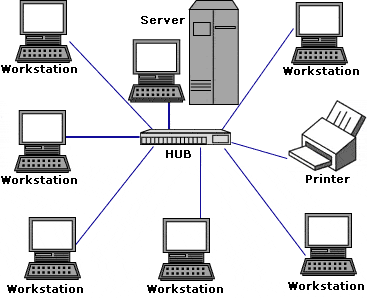
Skema sederhana jaringan LAN
1. LAN
Local Area Network atau yang sering disingkat dengan LAN merupakan jaringan yang hanya mencakup wilayah kecil saja, semisal warnet, kantor, atau sekolah. Umumnya jaringan LAN luas areanya tidak jauh dari 1 km persegi. Biasanya jaringan LAN menggunakan teknologi IEEE 802.3 Ethernet yang mempunyai kecepatan transfer data sekitar 10, 100, bahkan 1000 MB/s. Selain menggunakan teknologi Ethernet, tak sedikit juga yang menggunakan teknologi nirkabel seperti Wi-fi untuk jaringan LAN.
2. MAN
Metropolitan Area Network atau MAN merupakan jaringan yang mencakup suatu kota dengan dibekali kecepatan transfer data yang tinggi. Bisa dibilang, jaringan MAN merupakan gabungan dari beberapa jaringan LAN. Jangakauan dari jaringan MAN berkisar 10-50 km. MAN hanya memiliki satu atau dua kabel dan tidak dilengkapi dengan elemen switching yang berfungsi membuat rancangan menjadi lebih simple.
3. WAN
Wide Area Network atau WAN merupakan jaringan yang jangkauannya mencakup daerah geografis yang luas, semisal sebuah negara bahkan benua. WAN umumnya digunakan untuk menghubungkan dua atau lebih jaringan lokal sehingga pengguna dapat berkomunikasi dengan pengguna lain meskipun berada di lokasi yang berbebeda.

B. Berdasarkan Distribusi Sumber Informasi/ Data

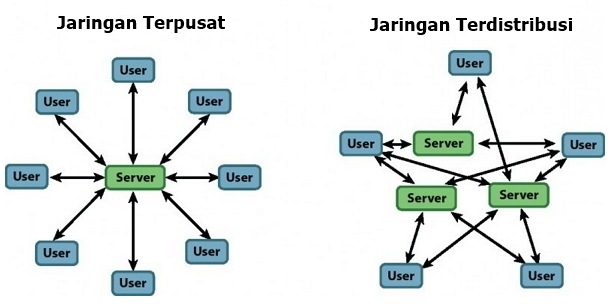
Jaringan terpusat dan terdistribusi
1.Jaringan Terpusat

  Yang dimaksud jaringan terpusat adalah jaringan yang terdiri dari komputer client dan komputer server dimana komputer client bertugas sebagai perantara dalam mengakses sumber informasi/ data yang berasal dari komputer server. Dalam jaringan terpusat, terdapat istilah dumb terminal (terminal bisu), dimana terminal ini tidak memiliki alat pemroses data.
2. Jaringan Terdistribusi
Jaringan ini merupakan hasil perpaduan dari beberapa jaringan terpusat sehingga memungkinkan beberapa komputer server dan client yang saling terhubung membentuk suatu sistem jaringan tertentu.

C. Berdasarkan Media Transmisi Data yang Digunakan

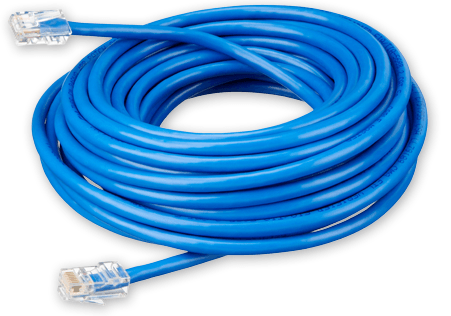
Kabel UTP, salah satu media yang digunakan pada jaringan berkabel
Kabel UTP, salah satu media yang digunakan pada wired network
1. Jaringan Berkabel (Wired Network)
Media transmisi data yang digunakan dalam jaringan ini berupa kabel. Kabel tersebut digunakan untuk menghubungkan satu komputer dengan komputer lainnya agar bisa saling bertukar informasi/ data atau terhubung dengan internet. Salah satu media transmisi yang digunakan dalam wired network adalah kabel UTP.
2. Jaringan Nirkabel (Wireless Network)
Dalam jaringan ini diperlukan gelombang elektromagnetik sebagai media transmisi datanya. Berbeda dengan jaringan berkabel (wired network), jaringan ini tidak menggunakan kabel untuk bertukar informasi/ data dengan komputer lain melainkan menggunakan gelombang elektromagnetik untuk mengirimkan sinyal informasi/ data antar komputer satu dengan komputer lainnya. Wireless adapter, salah satu media transmisi yang digunakan dalam wireless network.

D. Berdasarkan Peranan dan Hubungan Tiap Komputer dalam Memproses Data

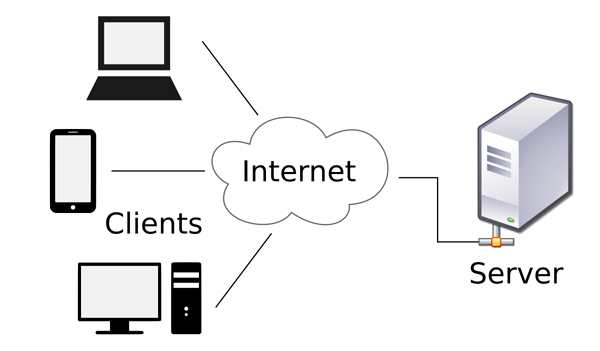
Model client-server
Model client-server
1. Jaringan Client-Server
Jaringan ini terdiri dari satu atau lebih komputer server dan komputer client. Biasanya terdiri dari satu komputer server dan beberapa komputer client. Komputer server bertugas menyediakan sumber daya data, sedangkan komputer client hanya dapat menggunakan sumber daya data tersebut.
2. Jaringan Peer to Peer
Dalam jaringan ini, masing-masing komputer, baik itu komputer server maupun komputer client mempunyai kedudukan yang sama. Jadi, komputer server dapat menjadi komputer client, dan sebaliknya komputer client juga dapat menjadi komputer server.

E. Berdasarkan Topologi Jaringan yang Digunakan

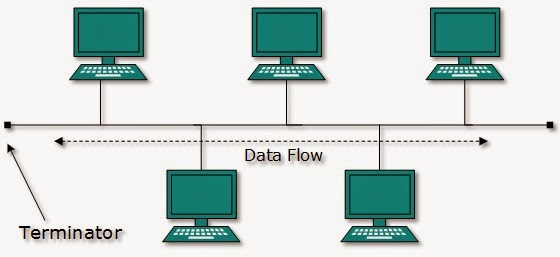
Salah satu jenis topologi (topologi bus)
Topologi jaringan komputer merupakan bentuk/ struktur jaringan yang menghubungkan komputer satu dengan yang lain. Untuk pembahasan lebih detail mengenai topologi jaringan, silakan baca artikel macam-macam topologi jaringan komputer yang pernah saya tulis sebelumnya.

Trubleshooting Hardware dan Software

Pengertian Troubleshooting

Troubleshooting adalah adanya suatu masalah atau adanya ketidaknormalan pada komputer kita. Masalah komputer atau troubleshooting dibagi menjadi 2 troubleshooting hardware dan troubleshooting software.

Troubleshooting Hardware

Troubleshooting hardware biasanya ditandai dengan komputer tidak dapat menyala, monitor mati dan lain sebagainya. Sedangkan troubleshooting software ditandai dengan lambatnya kinerja komputer dan lain-lain. Meski tidak menutup kemungnkinan juga gejala-gejala lambatnya komputer terjadi tidak hanya pada software tetapi juga troubleshooting hardware.
Cara mengatasi troubleshooting standard pada komputer bisa dikatakan pertolongan pertama pada komputer yang terjadi masalah analisa troubleshooting tersebut dan bagaimana cara mengatasinya bisa simak solusi troubleshooting hardware pada pc komputer.
Komputer Menyala Tapi Tidak Ada Tampilan Di Layar :
Hal ini sering saya temui ternyata permasalahanya hanya sepele, memory / ram kendor atau kotor kaki-kakinya ( yang kuningan ) atau memory mati. Solusi :
  • Lepas lalu pasang kembali
  • Bersihkan kaki-kakinya dengan penghapus pensil hingga bersih
  • Coba ganti dengan yang baru.
Komputer berbunyi TIT 3x pendek/cepat :
Namun power hidup tapi tdk ada tampilan itu kerusakan pada VGA cardnya, bisa jadi kendor atau kotor kaki-kakinya atau mati.Solusi
  • Lepas dan tancapkan kembali,
  • Bersihkan kaki-kakinya yang berwarna kekuningan dengan penghapus pensil,
  • Ganti dengan yang baru.
Komputer berbunyi TIT…TIT…TIT…TIT…terus dan teratur tidak berhenti sebelum kita matikan :
Kerusakan pada memory card / ram. Solusi : lakukan hal-hal sama dengan point 1.Jika tidak berhasil mainboard anda yang rusak.
Komputer keluar TULISAN DISK BOOT FAILURE, INSERT SYSTEM DISK AND PRESS ENTER :
Kerusakan pada hardisk anda atau system yang ada dihardisk hilang. Solusi : Pastikan hardisk dikenal didalam sistem BIOS komputer caranya dengan memperhatikan tampilan awal apakah ada IDE / hardisk yang muncul atau tekan del pada saat awal menyala lalu lihat di standard setting apakah hardisk anda muncul tidak disitu. Jika muncul berarti hardisk bagus hanya systemnya/partisinya yang hilang> lakukan instalasi system lagi, jika tidak muncul hardisk anda yang rusak> Ganti dengan yang baru. Atau coba tepuk secara perlahan badan hardisk lalu nyalakan lagi, jika berhasil segera backup data anda.Kenapa di tepuk pelan? sekedar memberi goncangan sedikit di motor hardisk yang macet agar bergerak lagi.
Komputer tiba – tiba tidak bisa membaca Flashdisk :
Masalah kebanyakan pada power supply komputer yang sudah lemah, karena flashdisk menggunakan listrik tegangan rendah, jika powernya kurang berdampak pada pembacaan data yang ada di flashdisk. Solusi : Ganti PowerSupply atau coba colokan pada USB bagian belakang, karena langsung menempel di mainboard siapa tau powernya lebih bagus.
CD / DVD rom sulit terbuka/terkunci :
Masalahnya karena CD rom jarang digunakan dan sudah tua sehingga karet penggerak dari motor ke roda gigi mengendor sehingga pada saat motor bergerak membuka pintu cd terjadi slip sehingga pintu tidak bisa terbuka.Solusi : ambil sebuah paperclip luruskan lalu tusuk pada bagian pintu cdrom yang ada lubang kecilnya, dorong hingga pintu berhasil terbuka.Saran : Sebaiknya jangan biarkan CDrom selalu kosong,paling tidak masukan cd blank agar motor cd rom tdk macet.
Monitor berubah – ubah warna :
Kerusakan pada RGB monitor anda, kemungkinan besar ada patrian/solderan yang terlepas/retak atau kabel data monitor tidak terkunci dengan baik ke VGA. Solusi : Reparasi Monitor atau kencangkan kabel data ke vga.
Komputer Tidak Mau Hidup
Cara Mengatasinya :
  • Cek koneksi kabel (dari power outletnya ke tombol power pada PC)
  • Cek apakah stabilizer berfungsi atau tdak (jika memakai stabilizer)
  • Cek kabel power pada CPU
  • Jika masih juga tidak mau hidup permasalahanya mungkin terletak pada power supply atau MB
Komputer Mau Hidup Tetapi Tidak Mau Booting
Cara Mengatasinya :
  • Kenali Terlebih dahulu Bunyi Beep :
Beep 1 kali saja Tanda bahwa kondisi komputer baik
Beep 1 kali, panjang Terdapat problem di memory
Beep 1 kali panjang dan 3 kali pendek Kerusakan di VGA card
Beep 1 kali panjang dan 2 kali pendek Kerusakan di DRAM parity
Beep terus menerus Kerusakan dimodul memory atau memory video
  • Cek dengan menggunakan software dianosa seperti sisoft sandra, PC mark04, PC mark05 dll
Komputer Mau Booting Tetapi Selalu “Safe Mode “ (untuk masuk ke safe mode tekan F8)
Cara Mengatasinya :
  • restart kembali komputer anda
  • jika masih trouble intall ulang windows anda
  • jika masih safe mode juga, berarti HD anda bermasalah
Komputer Sering Hang
Cara Mengatasinya
  • Disebabkan software mengalami crash
  • tekan ctrl + alt + del >> klik End task pada program yang “Not Responding”
  • tekan tombol restart pada CPU
  • Disebabkan hardware mengalami konflik (adanya penambahan hardware baru)
  • konflik antar hardware sering terjadi pada sistem operasi windows
  • install ulang windows anda, tetapi yang perlu diingat sebelum reinstall windows anda, lepaskan dulu hardware baru anda
  • Jalankan fasilitas “add new“ hardware yang terdapat pada control panel.
Keyboard Tidak Dikenali Oleh Komputer
Cara Mengatasinya
  • cek apakah keyboard anda sudah terpasang dengan benar
  • jika sudah tapi masih juga keyboard tidak terdeteksi maka kemungkinan keyboard anda bermasalah.
  • coba ganti keyboard anda, jika sudah diganti tapi juga masih bermasalah maka kemungkinan besar yang rusak adalah di bagian port keyboard di MB anda.
  • Jika memang Sudah di Ganti Keyboard Baru tapi tetap tidak terdeteksi Juga Coba Ganti dengan Keyboard USB dan apabila tidak terdeteksi juga berarti ada yang salah pada sistem Windowsmu.
Komputer Sering Crash
Cara Mengatasinya :
  • cek semua posisi kabel, hardware, dan juga tegangan pada casing, cek suhu pada CPU dan cek RAM, processor dan juga VGA.
Lupa Password BIOS
Cara Mengatasinya :
  • Cabut batterey cmos pada CPU.
  • Atau dengan cara mencoba menebak beberapa password default untuk beberapa produsen.
Menambah Perangkat Hardware Baru, Tp Tidak Terdeteksi Oleh BIOS
Cara Mengatasinya :
Kemungkinan besar bios anda sudah kuno sehingga tidak dapat mendeteksi hardware yang baru, maka segera update bios anda.
Pasang Processor Baru Tp Tidak Terdeteksi
Cara Mengatasinya :
  • Cek apakah anda sudah memasang processor dengan benar.
  • Cek apakah posisi jumper pada processor sudah benar (tentang jumper pada processor bisa anda periksa pada manual booknya).

Troubleshooting Software

Komputer tidak bisa di-install software
Solusi :
  • pastikan anda login sebagai administrator dan bukan sebagai user.
  • Cek apakah software yang di-install dalam keadaan baik atau perangkat penyimpan software dalam keadaan baik dan tidak corrupt.
  • Lihat apakah system requirements atau syarat system terpenuhi untuk menginstal software yang akan di-install.
Komputer lambat pada saat Start Up
Solusi :
  • Hal ini dikarenakan oleh banyak nya program yang dijalankan sehingga memperlambat komputer.
  • Untuk mengatasinya, masuk ke menu start up. Klik Start > Run
  • Pada jendela Run ketikan msconfig > OK
  • Pada jendela System Configuration Utility > klik tab Startup
  • Matikan program-program yang tidak perlu pada menu Startup > klik Apply > klik Ok.
Data hilang atau terhapus
Solusi:
  • Periksa data pada kotak sampah atau Recycle Bin
  • Jika data ada pada Recycle Bin, klik kanan pada data > pilih restore
  • Jika data tidak ditemukan pada Recycle Bin, gunakan software pengembali data hilang seperti Databack,UnErase, atau EasyRecovery
Pesan Error Unmountable Boot Volume
Solusi :
  • Pesan ini disebabkan oleh file boot.ini hilang
  • Lakukan booting dari CD windows
  • Setelah sampai pada welcome to set up, tekan tombol R
  • Pilih windows yang akan diperbaiki
  • Muncul dos prompt > ketik chkdsk /p > tekan enter
  • Ketik fixboot > tekan enter
  • Ketik exit
Pesan Error NTLDR is not found
Solusi :
  • Booting dari CD windows anda.
  • Setelah tiba pada tampilan Welcome to set up, tekan tombol R.
  • Pilih windows yang akan diperbaiki
  • Copy kan file NTLDR dari CD
  • Ketik pada dosprompt sesuai dengan drive CD ROM,ketik:COPY H:\i386\NTLDR C\:
  • Tekan enter.
  • Jika telah selesai ketik exit.
Pesan Error NTOSKRNL Missing or Corrupt
Solusi:
  • Booting dari CD windows anda.
  • Setelah tiba pada tampilan Welcome to set up, tekan tombol R.
  • Pilih windows yang akan diperbaiki
  • Pindah pada drive CD ROM pada dos prompt
  • Masuk kedalam direktori i386
  • Ketik ntkrnlmp.ex_C:\Windows\System32\ntoskrnl.exe
  • Kemudian exit
Pesan Error Windows\System32\Config\System Missing or Corrupt
Solusi:
  • Booting dari CD windows anda.\
  • Setelah tiba pada tampilan Welcome to set up, tekan tombol R.
  • Pilih windows yang akan diperbaiki
  • Pada dos prompt, ketik :
  • cd\windows\sytem32\config.
  • Ren system system.bad
  • windows\repair\system.
Disk Checker selalu berjalan saat Start Up
Solusi :
  • Banyak hal yang menyebabkan disk checker pada saat start up, di antaranya waktu digunakan listrik tiba-tiba mati atau mematikan komputer langsung mencabut stop kontak
  • untuk mematikan fungsi ini, masuk pada dos prompt
  • Klik Start > Run > ketik cmd > Ok
  • Ketik: chkntsf /d
  • Enter
Menu Bar dan Tabs pada Task Manager Hilang
Solusi :
Klik 2x saja pada kotak dialog Task Manager.
Ikon My Computer tidak ada di desktop
Solusi :
  • Klik kanan pada jendela Desktop, lalu pilih Properties
  • Pilih tabs desktop dan klik Customize desktop
  • Centang My Computer pada Jendela Desktop item
  • Klik Apply dan ok
Terlalu lama membuka program
Solusi :
  • Membuat shortcut
  • Pilih program yang akan dibuat shortcut
  • Klik kanan,pilih properties
  • Pilih tabs shortcut dan pada shortcut key, isi sesuai ke inginan
  • Klik apply, Ok
Klik kanan pada menu tidak tampil
Solusi :
  • Klik kanan pada taskbar Properties
  • Klik tab start menu > klik tombol Customize
  • Klik tabs advanced
  • Pilih atau centang Enable dragging and dropping
  • Klik ok.
  • Klik apply > Ok
Virtual Memory terlalu sedikit
Solusi:
  • Klik start
  • Klik kanan pada my computer > pilih properties
  • Klik tab Advanced
  • Pada bagian performance klik setting
  • Pilih tab Avanced klik Change
  • Pada jendela Virtual Memory isi initial size sama dengan maximum size.
  • Klik ok.

LOMBA MEWARNAI

Visi perusahaan:  - Menjadi aset nasional dalam bentuk jaringan ritel waralaba yang unggul dalam persaingan global Misi perusahaan  - member...